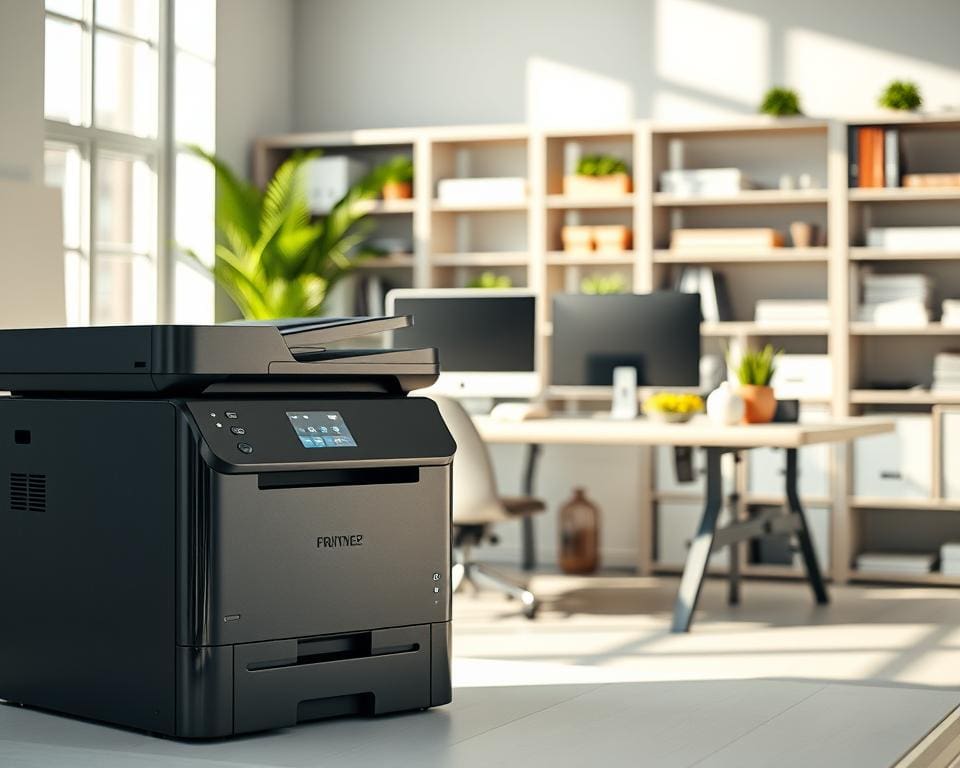
Als je een klein kantoor in Nederland runt, merk je snel dat de keuze voor een printer meer is dan alleen afdrukken. Je hebt te maken met een beperkt budget, schaarse ruimte en wisselende volumes. Daarom is het belangrijk om een model te kiezen dat betrouwbaar netwerkt, efficiënt met inkt of toner omgaat en, waar nodig, kleurafdrukken van goede kwaliteit levert.
Merken zoals HP (LaserJet en OfficeJet), Brother (HL- en MFC-series), Canon (imageCLASS en PIXMA), Epson (WorkForce) en modellen die van Samsung naar HP zijn gegaan, bieden vaak passende opties. Deze leveranciers hebben zowel snelle laserprinters als veelzijdige inkjets en multifunctionals die goed aansluiten op dagelijkse kantoorwerkzaamheden.
In de volgende secties kijk je naar de belangrijkste beslisfactoren: printvolume en duty cycle, afdruksnelheid, kosten per pagina, onderhoud en garantie en verbindingsopties zoals bekabeld netwerk, wifi en mobiel printen. Zo kun je vergelijken welk type en welk model het beste past bij jouw werkprocessen.
Daarnaast komt compatibiliteit met Microsoft 365 en Google Workspace aan bod, samen met aandacht voor GDPR-vereisten en energielabels. Dit artikel helpt je stap voor stap een toekomstbestendige printerkeuze te maken en geeft praktische specificaties en beheertips voor jouw kleine kantoor.
Waar moet u op letten bij het kiezen van een kantoorprinter
Kiezen van een printer voor uw kantoor vraagt om een paar weloverwogen beslissingen. Denk eerst aan hoe veel u maandelijks print, welke kwaliteit u nodig heeft en hoe belangrijk gebruiksgemak en onderhoud zijn. Een juiste keuze bespaart tijd en kosten op lange termijn.
Printvolume en duty cycle
Printvolume is het aantal pagina’s dat u verwacht te printen per maand. Duty cycle is het maximum volgens de fabrikant. Tel uw dagelijkse prints, vermenigvuldig met werkdagen per maand en voeg een marge van 20–30% toe voor pieken.
Voor 100–1.000 pagina’s per maand is een compacte laser of inkjet vaak voldoende. Bij 1.000–5.000 pagina’s kiest u beter een zakelijke laser-MFP met hogere duty cycle. Boven 5.000 pagina’s zijn productieworkflows of printers met grote tonercapaciteit raadzaam.
Langdurig gebruik boven de duty cycle verhoogt slijtage, veroorzaakt meer storingen en verkort de levensduur. Kijk naar merken zoals HP en Brother die duidelijke duty cycle-specificaties geven.
Afdruksnelheid en wachttijden
Afdruksnelheid beïnvloedt hoe snel documenten klaar zijn. Snelheid meet u in pagina’s per minuut (ppm). Als uw team vaak korte taken uitvoert, voorkomt een snellere printer wachtrijen en vertragingen.
Let op de opwarmtijd en eerste pagina-uitvoer (FPOT). Een machine met hoge ppm maar lange FPOT voelt traag aan bij kleine printopdrachten.
Kosten per pagina en inkt/toner-efficiëntie
Kosten per pagina bepalen uw operationele uitgaven. Vergelijk originele toners en cartridges met rendementswaarden en prijs per pagina.
Laserprinters hebben doorgaans lagere kosten per zwart-witpagina. Inkjets kunnen goedkoper zijn voor kleur met pigment- of bulkinksystemen. Kijk naar yield‑specificaties en beschikbaarheid van XL-cartridges of goedkopere alternatieven.
Onderhoud, garantie en gebruiksgemak
Controleer garantievoorwaarden en mogelijkheden voor onderhoudscontracten. Intensief gebruik vraagt om een serviceplan dat snelle vervanging of periodiek onderhoud dekt.
Gebruikersvriendelijkheid helpt fouten verminderen. Een duidelijk bedieningspaneel, toegankelijke papierlades en eenvoudige inkt/tonerwissel besparen tijd. Merken zoals Canon en Epson bieden vaak heldere gebruiksinterfaces.
Aansluitmogelijkheden: netwerk, wifi en mobiel printen
Zorg dat de printer aansluit op uw netwerkbehoefte. Gigabit Ethernet is geschikt voor vaste netwerken, wifi voor flexibele werkplekken en mobiel printen maakt printing vanaf smartphones en tablets mogelijk.
Ondersteuning voor AirPrint, Mopria en Google Cloud Print-compatibele oplossingen maakt mobiel printen eenvoudiger. Denk aan beveiliging: kies modellen met gebruikersauthenticatie en netwerkbeveiliging voor bedrijfsgevoelige documenten.
Soorten printers geschikt voor kleine kantoren
Voor een klein kantoor kies je een printer op basis van werkdruk, afdrukkwaliteit en beschikbare ruimte. Hieronder vind je beknopte toelichtingen op de belangrijkste types, met praktijkgerichte voorbeelden van merken en modellen die in Nederlandse kantoren vaak voorkomen.
Laserprinters
Laserprinters gebruiken toner en een fuser om snel tekst en eenvoudige graphics af te drukken. Ze starten snel op en halen hoge ppm-waarden, wat wachttijden beperkt. Monochroom lasers leveren doorgaans de laagste kosten per pagina bij grote volumes.
- Wanneer kiezen: veel zakelijke documenten, hoge maandelijkse aantallen en behoefte aan scherpe tekst.
- Voorbeelden: HP LaserJet Pro en Enterprise, Brother HL-series, Canon imageCLASS.
- Nadelen: hogere aanschafprijs dan instap-inkjets, minder geschikt voor fotorealisme en soms meer energiegebruik bij opwarmen.
Inkjet-printers
Inkjets gebruiken vloeibare inkt en bieden uitstekende kleur- en fotokwaliteit. Ze zijn ideaal voor marketingmateriaal met rijke kleuren en foto’s, wanneer fotorealisme gewenst is. Kleur-lasermodellen presteren goed voor presentaties wanneer absolute fotokwaliteit niet vereist is.
- Wanneer kiezen: kleurintensieve drukwerkjes, marketingmateriaal en occasionele fotoafdrukken.
- Let op: kosten per pagina kunnen hoger zijn bij veel zwart-wit printen, tenzij je kiest voor modellen met grote inktreservoirs zoals Epson EcoTank of Brother INKvestment.
Multifunctionals
Multifunctionals combineren printen, scannen, kopiëren en soms faxen in één apparaat. Ze besparen ruimte en centraliseren kantoorwerk. Kies een MFP met automatische documentinvoer en goede netwerkopties voor efficiënt delen.
- Wanneer kiezen: behoefte aan scannen en kopiëren naast printen, minder apparaten en eenvoudiger beheer.
- Voorbeelden: Brother MFC-series, Canon imageCLASS MFP’s en HP LaserJet Pro MFP-modellen.
Compacte printers
Compacte modellen passen in kleine kantoren of werkplekken. Ze bieden vaak voldoende functionaliteit zonder veel vloeroppervlak in te nemen. Let op papierladecapaciteit en connectiviteit bij beperkte ruimte.
- Wanneer kiezen: beperkte werkruimte, lage tot gemiddelde printvolumes en mobiel werken.
- Tip: kies voor wifi en mobiel printen zoals AirPrint of Mopria voor eenvoudig delen zonder extra kabels.
kantoorprinter: aanbevolen specificaties en functies
Een goede kantoorprinter voorkomt vertragingen en bespaart kosten. Kies specificaties die passen bij jouw werkdruk, ruimte en documenten. Hieronder vind je heldere richtlijnen en een checklist om snel een geschikte keuze te maken.
Essentiële specificaties voor de gemiddelde kleine kantooromgeving
Let op snelheid en volume. Zoek naar printers die minimaal 20–30 ppm halen als jouw kantoor veel print. Controleer de maandelijkse duty cycle en kies een model dat hoger ligt dan jouw verwachte piekvolume.
Netwerkconnectiviteit is cruciaal. Zorg dat de printer Ethernet en wifi ondersteunt. Compatibiliteit met Windows, macOS en Linux is standaard. Voor mobiel printen kies je AirPrint en Mopria.
Controleer papiercapaciteit en resolutie. Een lade van 250–500 vel bespaart veel bij dagelijks gebruik. Voor kleur- en marketingmateriaal is 600×600 dpi minimaal. Voor fijnere details kies je 1200 dpi.
Belangrijke extra functies: duplex, automatische documentinvoer en beveiliging
Automatisch dubbelzijdig printen (duplex) reduceert papierkosten en past in duurzame kantoorvoering. Een automatische documentinvoer (ADF) versnelt scans en kopieën bij multi-page documenten.
Beveiligingsopties zijn essentieel. Let op gebruikersauthenticatie, netwerkbeveiliging en versleutelde opslag. Merken zoals HP, Brother en Canon bieden stevige beveiligingsfuncties voor zakelijk gebruik.
Schaalbaarheid en integratie met kantoorsoftware
Kies een printer die meegroeit met jouw organisatie. Ondersteuning voor netwerkbeheer, remote firmware-updates en meerdere lade-opties maakt opschalen eenvoudiger.
Integreer met veelgebruikte software zoals Microsoft 365 en Google Workspace. Controleer of drivers en printservers compatibel zijn met jouw bestaande infrastructuur.
Milieuvriendelijke opties en energiebesparing
Kies modellen met Energy Star- of Blue Angel-keurmerken. Hoge-yield toners en EcoTank-inkjettanks verlagen de kosten per pagina en verminderen afval.
Denk aan fysieke beperkingen. Meet beschikbare ruimte en let op gewicht bij beperkte kantoorruimtes. Compacte MFP’s van merken als Epson en Brother zijn vaak een goede balans tussen functionaliteit en formaat.
- Checklist: 20–30 ppm, duty cycle passend bij volume, Ethernet + wifi, duplex, ADF voor MFP, 250–500 vel ladecapaciteit.
- Aanbeveling documentintensief: zakelijke monochrome laser met high-yield toner.
- Aanbeveling gemengd gebruik: kleur-MFP of Epson EcoTank voor grote inktreserves.
- Controleer compatibiliteit: Windows, macOS, Linux, AirPrint, Mopria.
- Resolutie: minimaal 600×600 dpi; 1200 dpi voor fijne details.
Praktische tips om de juiste printer te kiezen en te beheren
Checklist eerst: bepaal je maandelijkse printvolume, welke functies je echt nodig hebt (kleur, automatische documentinvoer, duplex), hoeveel ruimte je hebt en welk budget beschikbaar is. Noteer ook gewenste aansluitmogelijkheden zoals netwerk, wifi en mobiel printen, zodat je meteen apparaten vergelijkt op basis van relevante eisen.
Bekijk de total cost of ownership en niet alleen de aanschafprijs. Bereken kosten per pagina, verwacht cartridge- of tonerlevensduur, stroomverbruik en onderhoudskosten over 3–5 jaar. Gebruik cijfers van merken zoals HP, Brother en Epson om realistische vergelijkingen te maken en reken met hoge-yield consumables voor kantoren met veel verbruik.
Test en lees onafhankelijke reviews van Consumentenbond, Tweakers en zakelijke review-sites. Vraag demo’s of proefprints aan leveranciers en controleer serviceopties in Nederland. Overweeg lease of all-in onderhoudscontracten als printen bedrijfskritisch is; snelle lokale service van leveranciers zoals Canon of Ricoh kan downtime beperken.
Implementeer beheerpraktijken: stel gebruikersquota in, activeer duplex als standaard, gebruik een centrale printserver of cloud-printoplossing en plan regelmatig onderhoud en firmware-updates. Zorg daarnaast voor goede beveiliging: user-authenticatie, encryptie en logbeheer, en leg beleid vast voor scannen en opslag van vertrouwelijke documenten. Maak een shortlist van 2–3 modellen op basis van deze criteria en test die in jouw kantooromgeving voordat je definitief aanschaft.